- Dato
Download på iPhone: sådan gemmer du dine headshots (2026)

Guide · november 2026
Sådan gemmer du dine headshots
På computeren er det ét klik. På iPhone er det download-ikonet, Vis og Gem i fotos – så ligger portrætterne i dit kamera-rulle.
Foto: ægte AI-portræt lavet med Headshots.dk
Senest opdateret: 10. november 2026 · Af Andreas, Headshots.dk · Trinnene er tjekket mod den aktuelle download-flow samme dag
Har du fået dine headshots? Så skal de bare hentes og gemmes, før du lægger dem på LinkedIn, Jobindex eller i CV’et. På en computer klikker du på download-ikonet. På en telefon trykker du på samme ikon, trykker Vis, holder fingeren på billedet og vælger Gem i fotos.
Kort sagt
- 💻På computeren: klik på download-ikonet ved det portræt, du vil have. Filen lander typisk i mappen Overførsler eller Downloads.
- 📱På iPhone: tryk på download-ikonet → tryk Vis → hold fingeren på billedet → tryk Gem i fotos.
- 🖼️Bagefter finder du billedet i appen Fotos, typisk under Seneste eller Senest gemte.
- 📂«Download billeder» og «download på iPhone» er to forskellige steder: først hentes filen, derefter gemmes den i Fotos.
- ✅Headshots.dk: 54–150 portrætter fra 197 kr. inkl. moms, engangsbetaling og 100 % tilfredshedsgaranti.
170
søgninger/md. på «download på iphone» i Danmark (Google Ads-data, hentet 10. nov. 2026)
54–150
portrætter pr. pakke, som du selv vælger og downloader
197 kr.
startpris for Lille-pakken (54 headshots), live-tjekket 10. nov. 2026
1 klik
er alt, der skal til på en computer
01På computeren: klik på download-ikonet
Åbn det galleri, hvor dine færdige portrætter ligger, når du er logget ind på Headshots.dk. Ved hvert billede sidder et download-ikon – typisk en pil, der peger ned i en bakke. Klik bare på ikonet. Browseren henter filen med det samme. Du behøver ikke at højreklikke eller tage et skærmbillede.
Filen ligger bagefter i den mappe, din browser bruger til overførsler. På en Mac hedder den ofte Overførsler. I Windows hedder den typisk Overførsler eller Downloads. Hvis browseren spørger, hvor filen skal gemmes, så vælg en mappe, du kan finde igen – for eksempel skrivebordet eller en mappe ved navn Headshots.
💡 Hent gerne flere looks
Du får 54, 96 eller 150 portrætter afhængigt af pakken. Download dem, du vil bruge på LinkedIn, i CV’et, i mailsignaturen og på firmasiden, så du har dem lokalt, også hvis du skifter telefon senere.
02På iPhone: Vis, og gem i Fotos
Mange, der søger på download på iPhone eller gem billeder, stopper efter første tryk – og tror så, at billedet er forsvundet. På telefonen henter ikonet først filen. Derefter skal du åbne den og gemme den i Fotos. Gør det i den her rækkefølge:
Sådan gemmer du et headshot på telefonen
Tryk på download-ikonet
Det er det samme ikon som på computeren: typisk en pil, der peger ned. Tryk én gang på det portræt, du vil have.
Tryk «Vis»
Når filen er hentet, vises en knap, der åbner billedet. På dansk hedder den Vis. Tryk på den, så portrættet fylder skærmen.
Hold fingeren på billedet
Lad fingeren hvile stille på portrættet et par sekunder, indtil menuen kommer frem. Tryk ikke hurtigt – så åbner du bare billedet igen.
Tryk «Gem i fotos»
Vælg Gem i fotos. Billedet ligger nu i appen Fotos, typisk under Seneste eller Senest gemte.
⚠️ Skærmbillede er en dårlig genvej
Et screenshot beskærer og komprimerer portrættet. Brug download-ikonet, så du får den fulde fil, du skal bruge til LinkedIn og Jobindex.
På Android er første trin det samme: tryk på download-ikonet. Når billedet er hentet, åbner du det og bruger telefonens egen funktion til at lægge det i galleriet. Knappenavnene varierer mellem producenter, så vi beskriver dem ikke her – kig efter den funktion, der gemmer billedet i dit foto-galleri.
03Hvor lander filerne – og hvorfor finder jeg dem ikke?
Det er her, søgningen hvor er mine downloads typisk ender. En download og et billede i Fotos er ikke det samme:
| Enhed | Hvad ikonet gør | Hvor du finder billedet bagefter |
|---|---|---|
| Computer (Mac/Windows) | Henter filen med ét klik | Mappen Overførsler / Downloads – eller den mappe, du selv valgte |
| iPhone | Henter filen; derefter Vis → Gem i fotos | Appen Fotos (Seneste / Senest gemte) |
| Android | Henter filen; derefter gem via telefonens egen funktion | Foto-galleri eller mappen Download |
Hvis du har trykket på ikonet på iPhone, men sprunget Vis og Gem i fotos over, ligger filen typisk i appen Filer – ikke i kamera-rullen. Åbn billedet derfra, hold fingeren på det, og vælg Gem i fotos. På en computer: søg efter filnavnet i Finder eller Stifinder, eller åbn browserens liste over seneste overførsler.
04Når billedet er gemt: LinkedIn, Jobindex og CV
Et headshot gør mest gavn, når det bliver brugt det rigtige sted – og i den rigtige beskæring. LinkedIn viser profilbilledet som en cirkel, og Jobindex viser det lille. Derfor er det værd at tjekke, at ansigtet sidder midt i billedet, før du uploader.
- ✓LinkedIn og Teams. Brug et skarpt portræt med roligt udtryk. Se vores guide til profilbillede-størrelse og det perfekte LinkedIn-profilbillede.
- ✓Jobindex og CV. Samme look som på LinkedIn gør dig genkendelig for rekruttører. Læs også guiden til et professionelt CV-billede.
- ✓Mailsignatur og firmaside. Gem en kopi i fuld størrelse. Så har du den, når marketing eller HR beder om et billede.


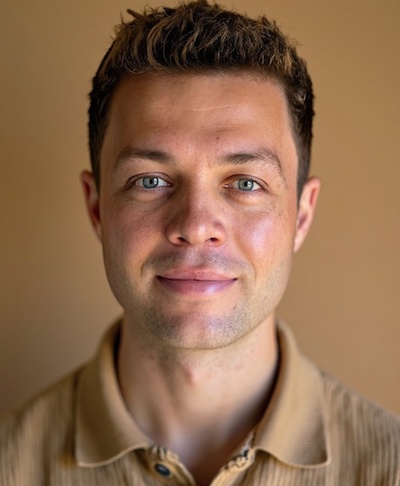
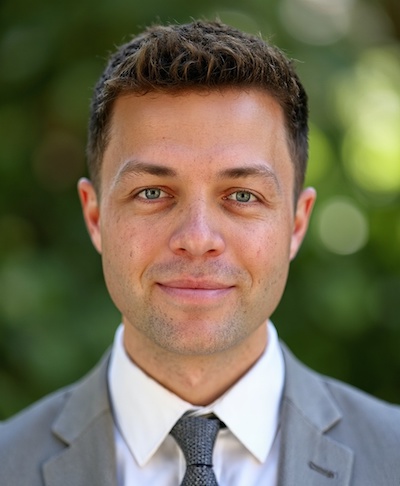
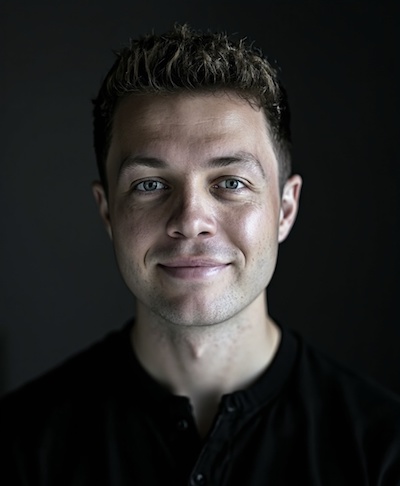
Eksempler på færdige portrætter, du kan downloade og gemme. Se flere på eksempelsiden.
“Download er første trin. Først når billedet ligger i Fotos eller på computeren, er det dit at bruge.”
FAQ: gem og download headshots
Hvordan gemmer jeg mine headshots på iPhone?
Tryk på download-ikonet ved portrættet. Tryk derefter Vis, hold fingeren på billedet, og tryk Gem i fotos. Billedet ligger nu i appen Fotos.
Hvor er mine downloads på computeren?
Typisk i mappen Overførsler eller Downloads. Åbn browserens liste over seneste overførsler, hvis du ikke kan se filen med det samme.
Kan jeg downloade flere billeder?
Ja. Vælg de looks, du vil bruge, og hent dem ét ad gangen med download-ikonet. Pakkerne rummer 54, 96 eller 150 portrætter.
Hvorfor ligger billedet ikke i Fotos efter download?
På iPhone henter ikonet først filen. Den kommer først ind i Fotos, når du har åbnet den med Vis, holdt fingeren på billedet og valgt Gem i fotos.
Må jeg bruge billederne på LinkedIn og i CV’et?
Ja. Dine downloads er til fri brug på LinkedIn, Jobindex, i CV, mailsignatur og på firmasiden. Se også priser og vilkår.
Hvad hvis jeg ikke er tilfreds?
Du kan få pengene tilbage inden for de første 7 dage, hvis du ikke har downloadet nogen billeder, og dine selfies fulgte retningslinjerne (se servicevilkårene). Derfor er det en god idé at vælge dine favoritter, før du henter dem alle.
Få 54+ portrætter, du kan gemme med det samme
Upload ca. 10 selfies, og få færdige headshots på 10–30 minutter. Fra 197 kr. inkl. moms · 100 % tilfredshedsgaranti.
Skab dine headshots nuSe også priser på AI-portrætter og eksempler på professionelle portrætbilleder – eller medarbejderportrætter til hele teamet.