- Dato
Profilbillede størrelse: LinkedIn, Jobindex, Teams og Gmail (2026)
Senest opdateret: 3. november 2026 · Af Andreas, Headshots.dk
Den rigtige LinkedIn billede størrelse er mindst 400 × 400 pixels ifølge LinkedIn Help, og du får det skarpeste resultat med et kvadratisk billede omkring 800 × 800 pixels. LinkedIn beskærer til en cirkel, så ansigtet skal sidde midt i billedet. Samme kvadratiske fil fungerer typisk også på Jobindex, Microsoft Teams og Gmail.
Kort fortalt
- LinkedIn: mindst 400 × 400 px (officielt), gerne ca. 800 × 800 px, JPG/PNG, max 8 MB.
- LinkedIn-baggrund (banner): anbefalet 1584 × 396 px.
- Teams/Microsoft 365: kvadratisk billede; HD-størrelser går typisk op til 648 × 648 px.
- Gmail/Google: kvadratisk profilbillede, JPG/PNG, max 5 MB – praktisk anbefaling ca. 720 × 720 px.
- Jobindex: ingen offentlig pixel-spec – upload et skarpt, kvadratisk portræt (samme som til LinkedIn).
- Med Headshots.dk får du skarpe AI-portrætter på ca. 15 minutter, fra 197 kr. og med 100 % tilfredshedsgaranti.
Indhold
- Hvad er den rigtige LinkedIn-profilbillede størrelse?
- Hvilken størrelse bruger Jobindex?
- Teams og Gmail: hvilke pixel?
- Kvadratisk vs. rund beskæring – hvad skal man tage hensyn til?
- Hvilken baggrund og crop fungerer bedst i lille størrelse?
- Hvordan får man et skarpt billede der også ser godt ud i 400 × 400?
- AI-headshots vs. selvbeskæring
- FAQ
Hvad er den rigtige LinkedIn-profilbillede størrelse?
Ifølge LinkedIn Help skal dit profilbillede være mellem 400 × 400 og 7680 × 4320 pixels, i JPG eller PNG, og højst 8 MB. Et billede under 400 × 400 bliver afvist eller ser sløret ud. Til et skarpt resultat uploader de fleste et kvadratisk billede omkring 800 × 800 pixels, så LinkedIn har nok opløsning til at beskære og vise det på både mobil og desktop.
LinkedIn viser profilbilledet som en cirkel. Hjørnerne forsvinder, så øjne, mund og hår skal sidde midt i rammen. En tommelfingerregel er, at ansigtet fylder omkring 60 % af billedet.
Baggrundsbilledet (banneret) er noget andet: LinkedIn anbefaler 1584 × 396 pixels. Det er en bred stribe over din profil – ikke det samme som profilbilledet.
Vil du gå dybere end størrelse og crop, så læs også sådan får du det perfekte LinkedIn-profilbillede.
| Platform | Anbefalet / officiel størrelse | Noter |
|---|---|---|
| LinkedIn profilbillede | min. 400 × 400 px (gerne ca. 800 × 800) | Officiel min./max; cirkel-crop; JPG/PNG max 8 MB |
| LinkedIn banner | 1584 × 396 px | Anbefalet baggrundsstørrelse – ikke profilfoto |
| Jobindex | Kvadratisk, skarpt (typisk som LinkedIn) | Ingen offentlig pixel-spec; vises ofte småt |
| Microsoft Teams / M365 | Kvadratisk; HD op til 648 × 648 px | Fælles foto på tværs af Teams, Outlook m.m. |
| Gmail / Google-konto | Kvadratisk; praktisk ca. 720 × 720 px | JPG/PNG max 5 MB; Google skalerer automatisk |
LinkedIn-tallene er fra LinkedIn Help. Teams- og Gmail-tallene er baseret på Microsoft Graph / almindelig praksis og Google Workspace-krav – mærket som typiske/praktiske, hvor der ikke er én hård “upload-størrelse”.
Hvilken størrelse bruger Jobindex?
Jobindex offentliggør ikke en fast pixelstørrelse til profilfoto på samme måde som LinkedIn. I praksis vises billedet ofte i en lille, rund eller kvadratisk thumbnail på ansøgninger og profiler. Det sikreste er at uploade det samme skarpe, kvadratiske portræt, som du bruger på LinkedIn (ca. 800 × 800 px), så filen ikke bliver blød, når den nedskaleres.
Undgå meget brede landskabsbilleder og gruppefotos. Et en-persons portræt med neutral baggrund læses bedst, når rekruttere scroller hurtigt.

Teams og Gmail: hvilke pixel?
Microsoft Teams (og resten af Microsoft 365) bruger dit profilfoto på tværs af Teams, Outlook og andre apps. Microsofts HD-størrelser går typisk op til 648 × 648 pixels. Et kvadratisk billede i den størrelse – eller lidt større, som Teams kan nedskalere – giver et skarpt resultat i chat og møder.
Gmail bruger dit Google-konto-billede. Kravene er JPG eller PNG, max 5 MB, og billedet behøver ikke være kvadratisk (Google beskærer), men et kvadratisk upload omkring 720 × 720 pixels er en praktisk tommelfingerregel, så det ser skarpt ud i indbakken og i Google Chat.
Brug gerne samme headshot på LinkedIn, Teams og Gmail. Det gør dig genkendelig på tværs af job, møder og mail.
Kvadratisk vs. rund beskæring – hvad skal man tage hensyn til?
Du uploader næsten altid et kvadratisk billede. LinkedIn (og ofte Teams/Gmail) viser det derefter som en rund avatar. Derfor:
- Placer ansigtet midt i billedet – ikke forskudt til siden
- Lad være med vigtig information i hjørnerne (logoer, tekst, skuldre der skæres væk)
- Hold lidt luft over hovedet, så toppen ikke klippes af i cirklen
- Undgå meget stramme crops, hvor ørerne allerede sidder i kanten
Et godt test-trick: åbn billedet, tegn en cirkel indeni kvadratet, og tjek at øjne og smil stadig er midt i cirklen.
Hvilken baggrund og crop fungerer bedst i lille størrelse?
Når billedet krymper til 400 × 400 eller mindre, forsvinder detaljer. Det, der overlever, er kontrast, et klart ansigt og en rolig baggrund.
- Baggrund: lys grå, beige eller blød kontorbaggrund – undgå travle gader og mønstre
- Tøj: ensfarvet midtertone (navy, grå, bordeaux), så silhuetten står skarpt
- Lys: jævnt lys i ansigtet uden hårde skygger under øjnene
- Crop: fra midt på brystet og op, ansigt ca. 60 % af rammen

Har du brug for outfit-råd, der også virker i lille thumbnail, så se hvad man skal have på til portrætfoto.
Hvordan får man et skarpt billede der også ser godt ud i 400 × 400?
Start med en højere opløsning end minimum. Et 800 × 800-billede, der er skarpt i fuld størrelse, holder også, når LinkedIn viser det som en lille cirkel. Soft focus, tung kompression og selfies taget langt væk bliver uigenkendelige i 400 × 400.
- Tag eller vælg et skarpt portræt i god belysning
- Beskær til kvadrat med ansigtet centreret
- Eksporter som JPG (høj kvalitet) eller PNG – hold filen under 8 MB til LinkedIn
- Upload, justér LinkedIns egen crop, og tjek resultatet på mobil
Se eksempler på AI-headshots, der allerede er beskåret til professionelt portrætformat.
AI-headshots vs. selvbeskæring
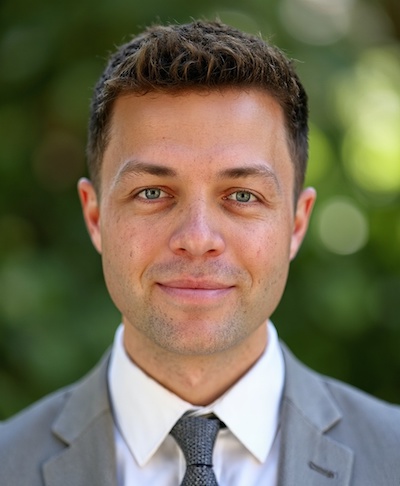
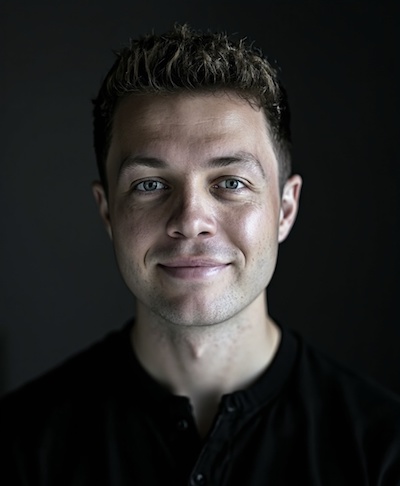
Du kan godt beskære et eksisterende foto selv. Udfordringen er ofte, at originalen er for lille, for mørk eller taget i dårlig vinkel. Med AI-headshots fra Headshots.dk uploader du selfies, og AI'en leverer skarpe portrætter i flere outfits og baggrunde på cirka 15 minutter – klar til LinkedIn, Jobindex, Teams og Gmail.
| Selvbeskæring | Headshots.dk | |
|---|---|---|
| Pris | gratis (hvis du har et godt foto) | fra 197 kr. |
| Tid | 10–30 min. pr. forsøg | ca. 15 minutter |
| Opløsning | afhænger af originalen | skarpe portrætter klar til 400–800 px |
| Outfits / baggrund | det, du allerede har | flere looks at vælge imellem |
| Garanti | – | 100 % tilfredshedsgaranti |
Klar til et LinkedIn profilbillede i den rigtige størrelse?
Skab professionelle AI-headshots til LinkedIn på 15 minutter, fra 197 kr. Elsk dine headshots, eller få pengene tilbage.
Skal hele teamet have ensartede billeder i samme crop, så se firmaportrætter til medarbejdere.
FAQ: ofte stillede spørgsmål
Hvad er LinkedIn billede størrelse i 2026?
LinkedIn kræver mindst 400 × 400 pixels (op til 7680 × 4320), JPG eller PNG, max 8 MB. Et kvadratisk billede omkring 800 × 800 pixels er det sikre valg til et skarpt resultat.
Skal LinkedIn-profilbilledet være kvadratisk?
Ja, upload et kvadratisk billede. LinkedIn viser det som en cirkel, så centrér ansigtet.
Hvad er forskellen på profilbillede og banner?
Profilbilledet er dit ansigt (min. 400 × 400). Banneret er den brede baggrund øverst – LinkedIn anbefaler 1584 × 396 pixels.
Kan jeg bruge det samme billede på Jobindex, Teams og Gmail?
Ja. Et skarpt, kvadratisk headshot omkring 800 × 800 pixels dækker typisk LinkedIn, Jobindex, Teams og Gmail.
Hvad koster AI-portrætbilleder hos Headshots.dk?
Pakkerne hos Headshots.dk starter ved 197 kr., og der er 100 % tilfredshedsgaranti. Billederne er klar på cirka 15 minutter.